Cloudflare: Regola GeoBlock


Una regola di questo tipo permette di bloccare il traffico in arrivo sul vostro dominio da determinati Paesi. Per procedere è necessario che il vostro dominio sia collegato a Cloudflare e che voi vi troviate all'interno della console.
- Aprire la dashboard
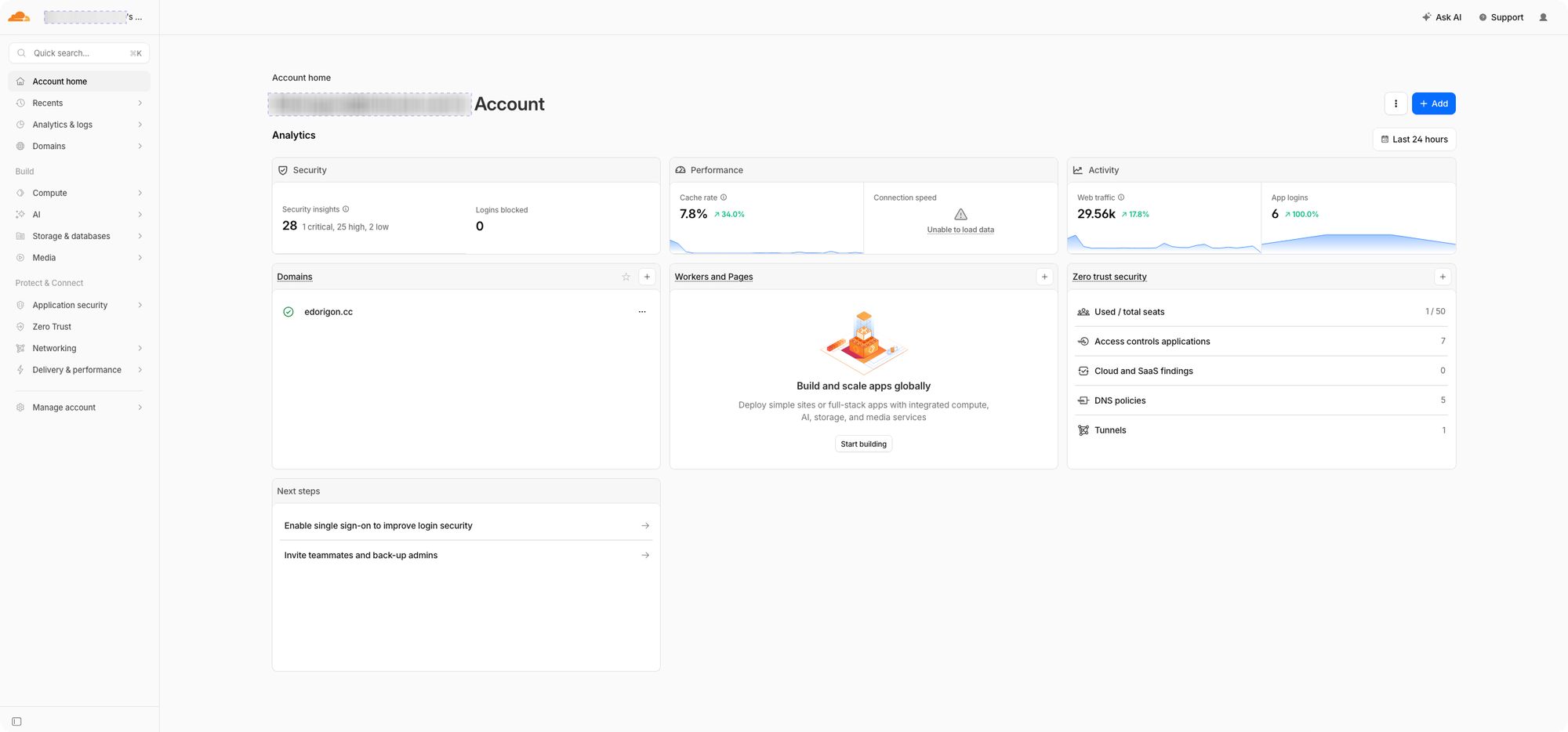
Per aprire la dashboard di Cloudflare vi basterà visitare l'indirizzo dash.cloudflare.com. Questa è la schermata che vi si presenterà davanti:
- Selezionare il dominio
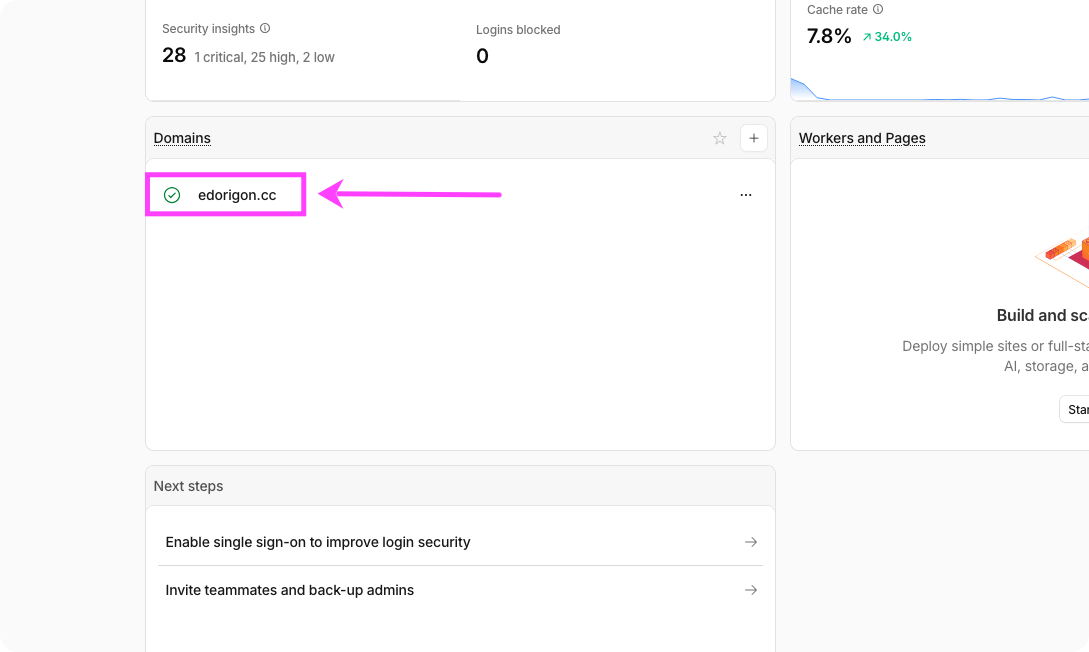
Selezionate il dominio su cui verrà applicata la regola.
- Trovare il menù relativo alla sicurazza
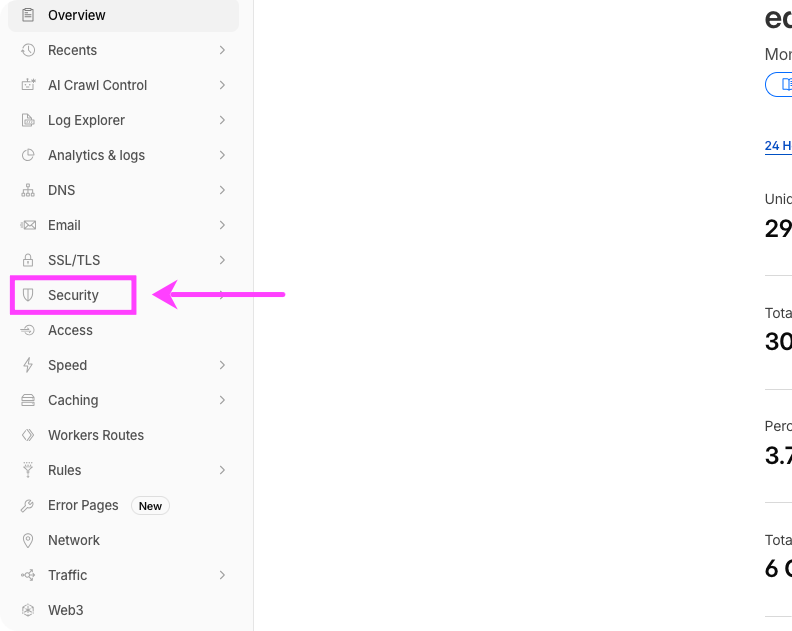
Nella pagina che vi si aprirà selezionate la voce "Security" dal menù sulla sinistra.
3.1 Accedere alla pagina relativa alle regole di sicurezza
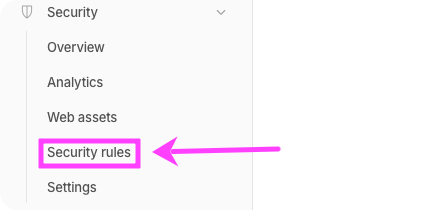
Dal menù selezionate "Security rules".
- Creare una Custom rules
Ora vi basterà premere su "Create rule" situato a destra della dicitura "Custom rule".
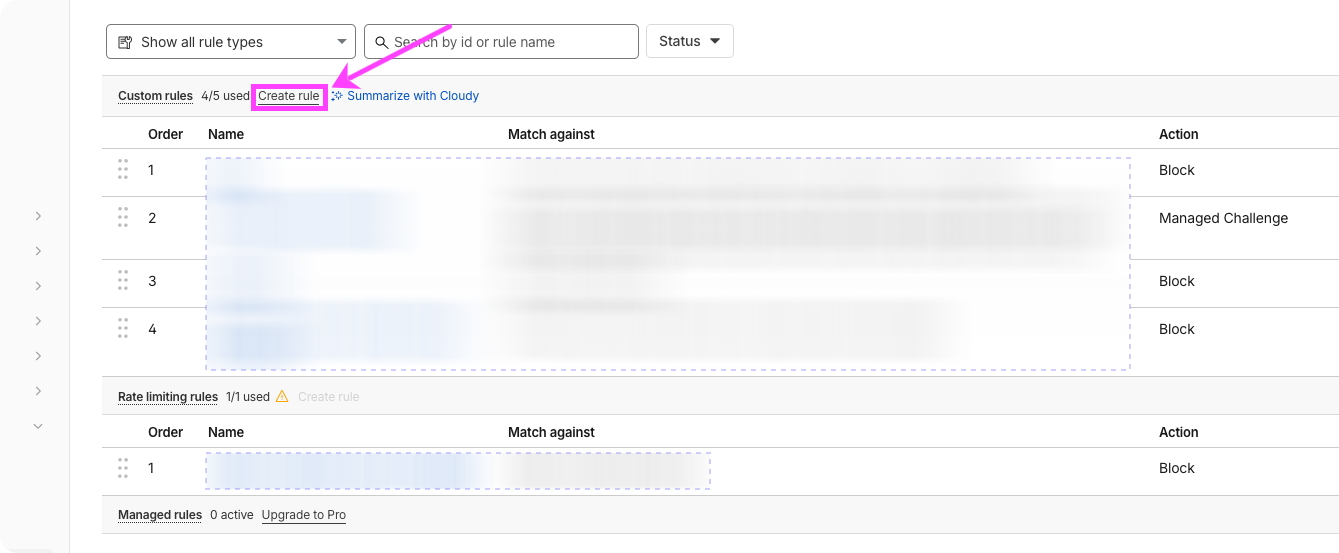
- Campi da compilare spiegati
A questo punto sarà importante compilare tutti i campi nel modo corretto per assicurarvi che la regola funzioni.
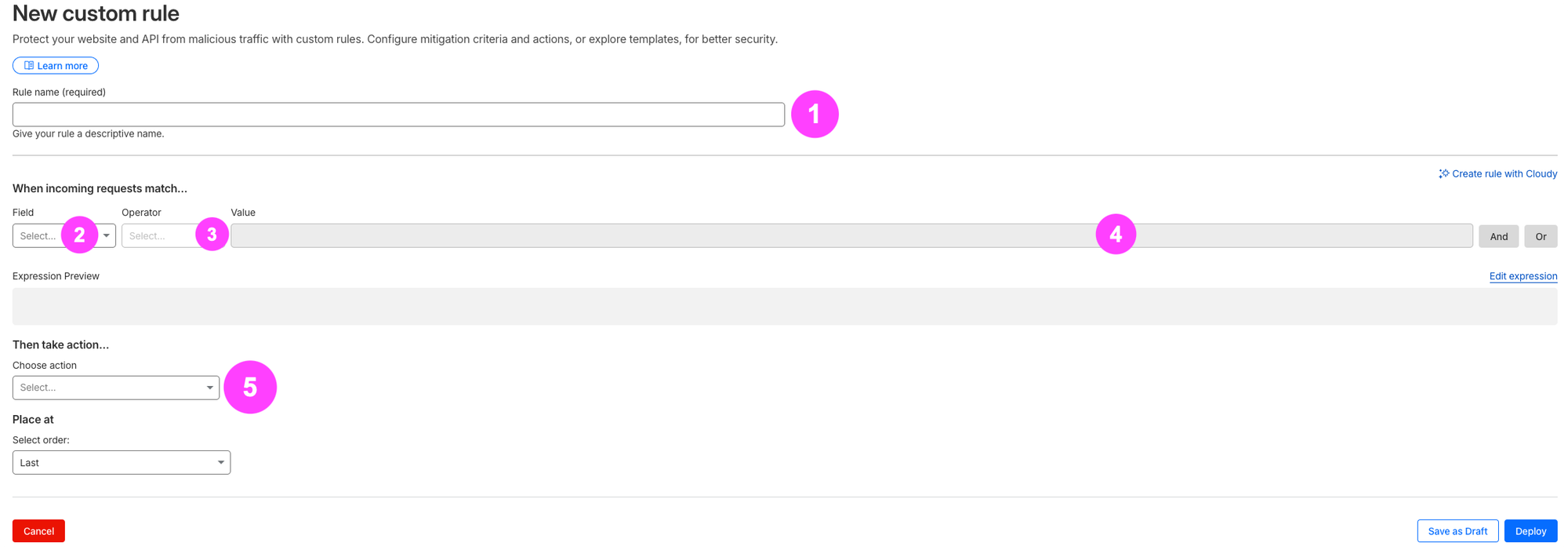
Campi da compilare:
- Rule Name= decidete un nome che descriva la vostra regola (Es. Geoblock all except Italy).
- Field= scegliete
Continentper bloccare un intero continente oppureCountryper bloccare dei Paesi specifici. Io sceglieròCountryin questo esempio. - Operator= avete 4 scelte diverse:
equals,does not equal,is ineis not in. Io, in questo caso, andrò a sceglieredoes not equalin modo da fare una regola inversa per bloccare tutti i Paesi apparte quelli che sceglieró nel campo value. - Value= inserite il Paese/continente che volete bloccare (in Operator, dovrete aver messo
equalsoppureis inse sono più di uno). Nel mio caso bloccherò tutto apparte il Paese Italy, quindi andrò a selezionare in Operatordoes not equalin modo da dire al programma di bloccare tutti i paesi a parte quello nel campo value.
- Regola finita
Ricontrollate la regola, nel mio caso mi troverò questa schermata davanti:
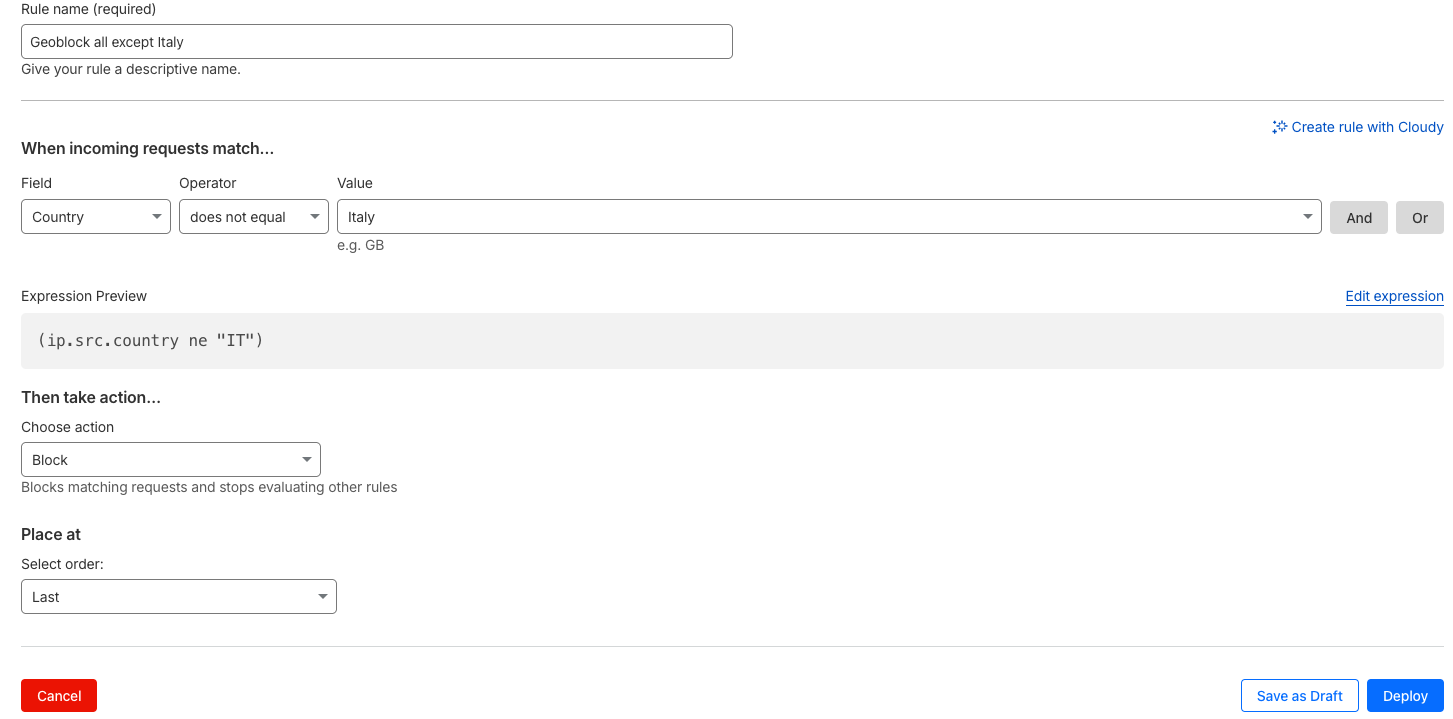
Nel campo "Then take action..." aggiungete block e premete deploy in basso a destra per attivarla.
- Regola Attiva
Cloudflare vi farà tornare alla lista delle custom rules e, se avete fatto tutto corettamente, vi troverete davanti la vostra regola con la dicitura Active sulla destra.
